如何禁用或避免侵入式AI
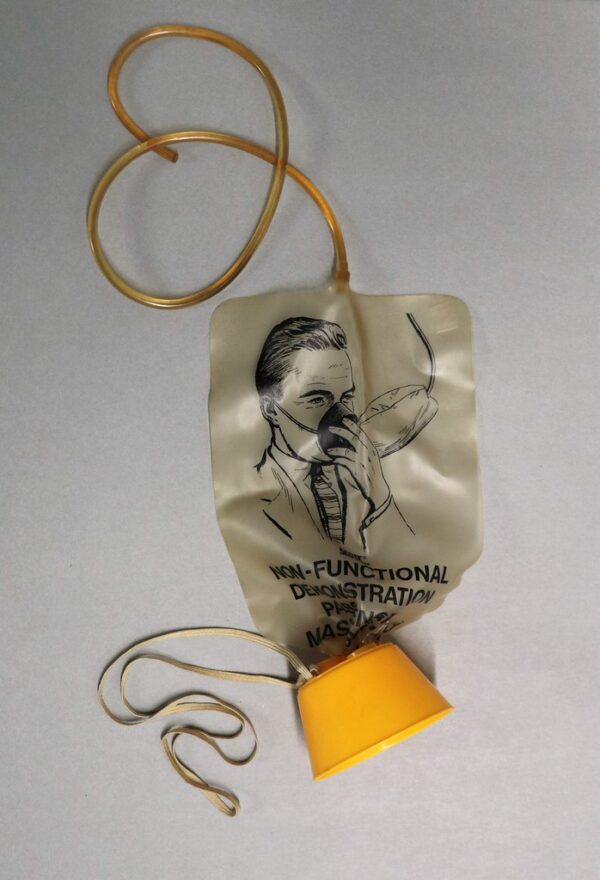
先戴好自己的氧气面罩!图片来源:圣地亚哥航空航天博物馆档案
我在图书馆"答疑时段"被问到最多的问题之一(仅次于"我的云存储空间都被什么占满了?"),就是如何禁用或避开那些不请自来的侵入式AI。这份指南专为希望减少科技环境中AI侵扰的用户准备。如果你喜欢AI并觉得它有用,那这份指南可能不适合你。欢迎补充或修改内容,可留言或给我发邮件。本页面的短链接为https://NoToAI.org
Adobe Acrobat
- Windows系统:菜单 > 首选项 > 生成式AI
- macOS系统:视图 > 首选项 > 生成式AI
取消勾选页面上的复选框,点击保存即可。
Adobe Reader
从左上角顶部菜单选择禁用新版Acrobat Reader,确认弹窗提示后重启软件。
Android/Gemini
根据手机厂商不同,你或许可以直接卸载Gemini应用。若无法卸载,可通过以下应用专属设置关闭部分功能:
信息应用
点击你的账户头像,选择信息设置,进入Gemini在信息中,关闭助手开关。
其他应用中的功能
点击个人资料图标,选择Gemini应用活动,然后选择关闭或关闭并删除活动记录。再次点击个人资料图标,进入关联应用设置(同时检查个人智能设置),关闭所有不想启用Gemini的应用权限。
电源键
若Gemini"接管"了电源键,可前往设置 > 系统 > 手势,修改长按电源键下的相关设置。
若上述方法无效,可打开设置,搜索电源键进行设置。
亚马逊
若要关闭亚马逊网站上的"Alexa购物助手"滑块,可安装浏览器扩展:Chrome版、Firefox版
Apple Intelligence与Siri
该功能仅适用于iPhone 16及更新款Mac、iPad设备。打开设置(iPhone或iPad)或系统设置(Mac),选择Apple Intelligence与Siri,关闭Apple Intelligence选项,在弹出的对话框中点击关闭Apple Intelligence确认。关闭Apple Intelligence部分功能、保留其余功能的详细方法。
即使关闭了Apple Intelligence,苹果的"从应用学习"功能仍可能处于开启状态,可按以下步骤关闭:
- Mac系统:前往系统设置 > Apple Intelligence与Siri,选择页面底部的关于Siri、听写与隐私…,关闭不希望Siri从中学习的应用。
- iOS系统:前往设置 > Apple Intelligence与Siri,向下滚动至应用,关闭"从该应用学习"选项。
浏览器内置AI
你可选择替代浏览器,如Zen(基于Firefox)或Helium(基于Chromium)。
Chrome/AI Nano
在地址栏输入chrome://flags并回车,你会看到系统标记列表和搜索栏;搜索GLIC(Google live in Chrome,谷歌Chrome实时功能),可将庞大的列表筛选至约十余项AI功能。接着在同一窗口搜索"Gemini",将所有相关选项设为"已禁用"。注意不要误启用原本默认禁用的少数设置。
Edge
操作类似Chrome:在Edge地址栏输入edge://flags并回车,在搜索框中输入"AI"或"Copilot"。
点击左侧设置栏中的外观,向下滚动至Copilot与侧边栏。
关闭侧边栏,同时关闭"自定义侧边栏时个性化我的常用网站"和"允许侧边栏应用显示通知"开关。
点击应用专属设置下的Copilot,关闭"在工具栏显示Copilot按钮"。返回Copilot与侧边栏设置,关闭刚出现的"显示侧边栏按钮"开关。
点击左侧导航栏中的语言,关闭"在网页中使用Copilot辅助写作"。
Firefox
最新版Firefox(148及以上)具备阻止所有AI增强功能的选项。请先更新浏览器,然后前往设置,找到AI控制,开启阻止AI增强功能(或从列表中选择更精细的控制选项)。
若你使用Firefox且默认搜索引擎为谷歌,这款扩展可移除大量AI冗余内容。
DuckDuckGo
DDG既是浏览器也是搜索引擎。你可访问https://noai.duckduckgo.com进入其无AI版本,也可将默认搜索引擎切换为此版本,不再使用谷歌,各浏览器的设置步骤。若想完全改用DDG浏览器,官方提供了详细设置指南。
Google Workspace(Gmail、Google文档等)
在Gmail中,点击设置(齿轮)图标,选择查看全部设置。在常规标签页向下滚动至Google Workspace智能功能,点击管理Workspace智能功能设置,关闭两个选项:Google Workspace中的智能功能和其他谷歌产品中的智能功能。同时在同一标签页取消勾选在Gmail、Chat和Meet中启用智能功能。
在安卓版Gmail中,Workspace智能功能位于Gmail汉堡菜单 > 设置 > 账户名称下。
Slack
Slack工作区的所有者和管理员可通过一些选项禁用AI功能,官方帮助页面提供了功能管理方法。
AI在Slack中的存在形式包括:
- 建议回复:前往设置 > 聊天 > 建议与智能回复,关闭建议回复。
- AI贴纸建议:可在同一菜单中关闭。
- AI消息摘要:在另一位置管理:设置 > 通知 > AI消息摘要。根据操作系统不同,也可能在设置 > 聊天 > 本地处理 > 本地处理功能中设置。
Windows 11/Copilot
Copilot既是Office 365中的嵌入式AI助手,也内置在Windows 11系统中。右键点击开始菜单中的Copilot选项,选择卸载。若没有该选项,前往已安装应用列表(开始 > 设置 > 应用)卸载Copilot。
在部分Windows 11版本中,Copilot深度嵌入系统,无法直接卸载。此时可通过设置关闭:开始 > 设置 > 个性化 > 任务栏,关闭Copilot。
文件资源管理器内置了一些AI功能,可能被意外启用,可前往开始 > 设置 > 隐私和安全性 > 智能建议关闭。
记事本有专属Copilot功能,需单独禁用:打开记事本设置,找到AI功能版块(或"写作工具"版块旁的闪光图标),关闭Copilot开关。
Office 365/Outlook:每个应用中都有独立的启用Copilot复选框,且仅对该设备上的对应应用生效。关闭方法详情。若无此选项,可修改隐私设置来禁用Copilot。
"文本和图像生成"默认开启,会影响记事本、照片、截图工具和Xbox,需将其关闭。彻底移除Windows电脑中的Copilot步骤较为复杂,但并非无法实现,详细操作指南。若你熟悉软件安装,可使用O&O ShutUp 10或Win11DeBloat工具。
雅虎邮箱
点击左侧侧边栏底部的**…更多**,选择设置,进入AI功能,关闭消息摘要。
Zoom
登录Zoom.com,左侧滚动至我的账户,选择设置。点击右侧的Zoom AI标签页,禁用所有AI功能。注意:平台会不断新增AI选项,且默认开启,建议定期检查。在Zoom AI标签页右侧点击我的笔记,关闭"允许参会者使用我的笔记转录会议内容"。
其他实用AI移除/检测链接
- 如何清除网络中的AI侵扰
- Library Freedom Project(图书馆自由项目)的资源页面提供了大量AI相关手册
- 别跟我提"AI"可打印卡片
本指南受班戈的图书馆员们启发创作。
最后更新:2026年8月17日