理解ChatGPT Work:功能解析与使用指南
2026年8月30日
OpenAI于7月9日宣布推出ChatGPT Work,此后便在产品迭代上马力全开。这款产品功能强大,但定位模糊,让人摸不着头脑。以下是我目前摸索出的一些信息。
ChatGPT Work实为两款产品
ChatGPT Work中更具亮点的是云端版本,可通过chatgpt.com或ChatGPT移动端应用访问,我们称之为Work Cloud。
若安装原名为Codex的ChatGPT桌面应用,就能使用另一款可直接访问本地文件、运行程序的ChatGPT Work,我们称之为Work Local。这款产品更像是换了界面的Codex,对非软件开发人员更友好,没那么有距离感。
(更新:ChatGPT桌面应用也可通过「对话运行位置」(https://bsky.app/profile/jkwim.bsky.social/post/3mueurvkss52h)下拉菜单切换至Work Cloud。)
本文后续内容将仅围绕Work Cloud展开。
仅面向付费订阅用户
目前,ChatGPT Work的两个版本仅向月付20美元及以上的订阅用户开放,免费用户和月付8美元的Go用户无法使用。
拥有Chat版不具备的功能
访问Work需通过界面顶部的标签切换,它被设定为Chat的替代选项:

大家自然会问:什么时候用Chat,什么时候用Work?
OpenAI的官方解答是: 若需要获取答案、解释、头脑风暴成果或简短草稿,使用Chat;若需要ChatGPT完成有明确结果的任务,比如撰写简报、制作演示文稿、开展分析、生成定期更新内容、搭建工作流,或是生成可直接审阅使用的文件,就用ChatGPT Work。
我觉得这个解释几乎毫无用处——毕竟多年来我一直用普通ChatGPT Chat完成上述所有类型的任务!
更值得关注的问题是:Work有哪些Chat没有的功能?
经过大量测试,我大致梳理出以下几点:
- 可选择Luna和Terra模型替代Sol(https://simonwillison.net#model-selection)
- 具备可联网的代码执行环境(https://simonwillison.net#code-execution-with-internet-access-)
- 内置无头Chrome浏览器(https://simonwillison.net#a-full-headless-chrome-browser)
- 拥有跨会话共享的持久化文件系统(https://simonwillison.net#a-persistent-shared-filesystem)
- 支持发布ChatGPT Sites(https://simonwillison.net#chatgpt-sites)
- 可运行由Sol、Luna、Terra组成的子代理会话(https://simonwillison.net#sub-agents-with-sol-luna-and-terra)
- 支持定时触发提示词自动化任务(https://simonwillison.net#scheduled-prompt-automations)(Chat版可能也具备此功能)
模型选择
在Work中,用户可选择GPT-5.6的Sol、Luna或Terra模型,每个模型又分为Light、Medium、High、Extra High、Max、Ultra六个推理等级;也可选择GPT-5.5模型,对应Light、Medium、High、Extra High四个等级。
这些模型似乎与OpenAI API提供的模型一致。
Chat版的模型选择则有所不同:提供5.6 Instant、Medium、High、Extra High和Pro等级(其中Extra High和Pro仅面向月付100美元及以上用户,月付20美元用户最高只能用High等级)。Chat版未说明这些等级对应Luna、Terra还是Sol模型(我猜测是Sol)。此外,5.6 Pro是Chat版独有的,Work中没有对应选项。
根据我使用Codex的经验,Ultra是一种特殊模式,会更主动地将任务委派给子代理。
我认为ChatGPT Work会话的费用从Codex额度中扣除,而ChatGPT Chat会话有独立的额度,这或许能解释两者模型可选范围的差异。
可联网的代码执行功能!
作为OpenAI2023年首创的代码解释器模式的长期爱好者,对我而言,可联网的代码执行环境是ChatGPT Work(云端版)最令人兴奋的功能。
现在,代码执行环境能够连接互联网了!
Chat版做不到这一点——若要求它安装额外软件包,或与网站、API交互,容器代理会直接阻止此类操作。
(奇怪的是,今年1月Chat版曾短暂具备安装软件包的能力,但现在似乎又无法使用了。真希望OpenAI能提供更清晰的更新日志!)
Claude的同类容器自去年9月推出以来就支持受限联网(https://simonwillison.net/2025/Sep/9/claude-code-interpreter/),可从PYPI和NPM安装软件包,也能从GitHub克隆代码库,但允许访问的域名列表非常短。
ChatGPT Work的联网权限则宽松得多:用户可配置特定的允许访问域名列表,默认状态下几乎无限制。
这让Work成为一个极其实用的工具:你可以让它克隆GitHub代码库、安装依赖,再用这些代码与其他网站交互!
完整的无头Chrome浏览器
ChatGPT Work的另一项重磅功能是浏览器工具。它可启动完整的Chrome实例,加载网页、填写表单并截取屏幕截图。
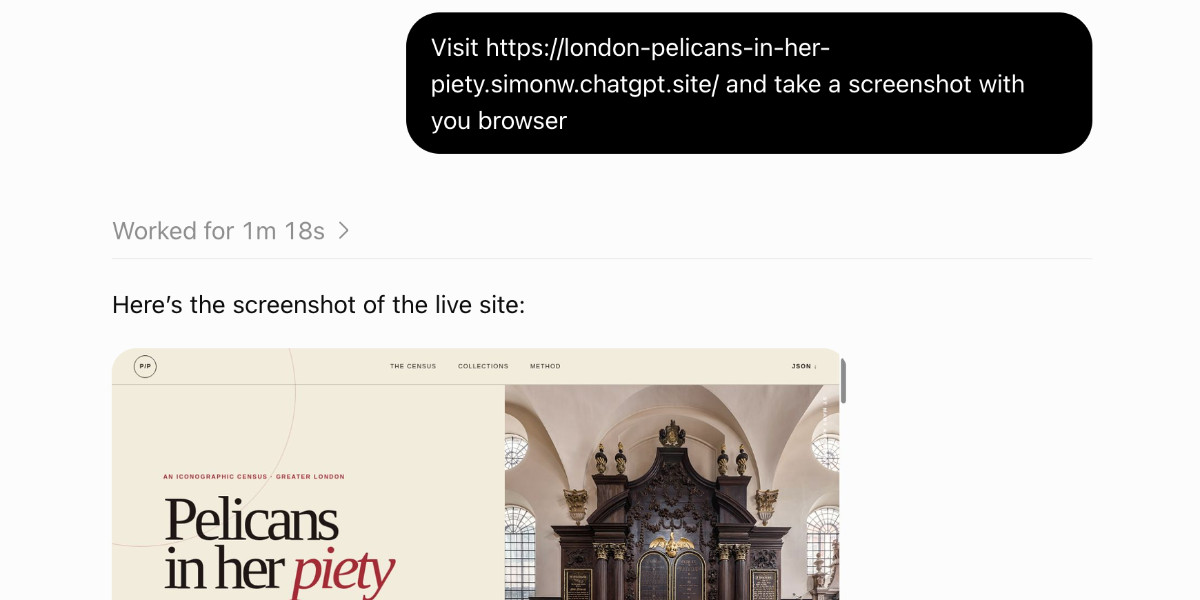
若网站需要登录,浏览器会提示用户接管操作,输入密码和双因素验证码,且这些凭据不会经过模型本身,避免泄露风险。
它甚至能对已加载页面的DOM执行JavaScript代码。我曾输入提示词:
用浏览器打开simonwillison.net,并用JavaScript提取页面标题
ChatGPT Work随即启动浏览器实例,运行以下代码:
await tab.playwright.evaluate(() => {
return Array.from(document.querySelectorAll("h1,h2,h3,h4,h5,h6"), heading => ({
level: heading.tagName.toLowerCase(),
text: heading.innerText.trim().replace(/\s+/g, " "),
id: heading.id || null
}));
});
这和我开发的shot-scraper javascript工具功能几乎一样,现在我用手机就能操作!
持久化共享文件系统
Chat版的每个会话都会获得全新的独立文件系统,无法与其他会话共享。
而在ChatGPT Work中,每个会话都有自己的临时文件夹(命名格式类似/workspace/scratch/e00a0a017944),且这些文件夹会跨会话保留,你可以访问之前会话中创建的文件。目前我的/workspace/scratch目录下已有171个文件夹!
据我观察,/workspace卷会挂载到所有正在运行的Work会话中——一个会话对文件的修改,其他会话能立即看到。不过它们似乎不共享进程空间,一个会话中运行的本地服务器无法被其他会话访问。
ChatGPT Sites
ChatGPT Work可借助Cloudflare Workers构建并部署完整网站,支持HTML、JavaScript,还能运行服务器端功能,包括基于Cloudflare D1和R2的有状态功能。
以下是我用该功能搭建的一个简单网站:

我的提示词是:
找出伦敦所有带有「虔敬之鹈鹕」形象的地点,将信息整理为JSON文件,并以此搭建一个ChatGPT Sites网站
(「虔敬之鹈鹕」是一种极具魅力的中世纪基督教意象——了解它之后,你会发现它在各处都有出现。)
这些网站默认仅对创建者可见,但可设置为公开,团队版用户还能与特定成员共享。
基于Sol、Luna、Terra的子代理
这一功能没太多可说的:Chat版无法运行子代理,而Work可以。这是专为高阶用户设计的功能——若你正在推进一个复杂项目,需要多个代理并行协作,Work就能满足需求。
定时触发提示词自动化任务
这项功能似乎是从普通Chat版迁移到Work的。你可以给ChatGPT Work这样的提示:
每天早上8点搜索Waymo是否公布了Half Moon Bay的上线日期
系统会按设定频率定时执行该提示任务,若发现新信息就会通知你,若无重要动态则不打扰。
更新:实际上Chat版也支持此功能。
不过仍值得在此提及,因为它可与Work的独家功能结合使用——例如,设置定时任务,每小时更新一次ChatGPT Site的内容。
安全性如何?
我目前最关心的问题是:这些功能的安全性到底如何?
我的「致命三重风险模型」(https://simonwillison.net/2025/Jun/16/the-lethal-trifecta/)警示,任何同时具备以下三点的代理系统都存在风险:可访问私有数据、能接触不可信内容、可将窃取的信息回传给攻击者。
ChatGPT Work恰好三者兼具!
我希望OpenAI能详细说明,他们如何保护ChatGPT Work会话免受提示词注入攻击。推测他们采用的是与Codex相同的自动审核机制。
OpenAI本可减少用户的困惑
我花了大量时间才理清这些信息,这本不该如此麻烦。
我认为问题主要出在两点:
- OpenAI总是从「适用场景」的角度解释Work,而非直接说明它的实际功能
- OpenAI依然刻意隐藏系统提示词和工具说明文档
如果ChatGPT Work的文档能公开代理使用的完整系统提示词和工具描述,我就没必要写这篇文章了。
全工具列表
本文发布后不久,我想到一个办法:开启一个新的Work会话,输入提示词:
搭建一个网站,分类列出你拥有的所有工具,尽可能准确地复制工具参数和描述;设计风格要偏向技术文档,简洁实用
这就是生成的网站,其中包含223个已注册工具的详情——不过有6个是我通过datasette-mcp部署的个人MCP工具。
数量众多的技能
我注意到工具列表中唯一与浏览器相关的是web.run,它包含搜索、打开网址、点击链接等功能,但看起来并非无头浏览器自动化的全部内容。
这让我怀疑还有遗漏,于是我对搭建工具参考网站的Work会话说:
在网站中添加所有技能的完整内容(从主页跳转至独立页面)
结果发现ChatGPT Work拥有多达44项技能!
其中control-browser技能解释了浏览器的工作方式:
通过Node REPL的js工具运行浏览器设置代码。在此环境中,可调用的工具ID通常为mcp__node_repl__js。[...]直接与浏览器交互的能力通过browser-client运行时的agent.browsers.*API实现。在尝试交互前,必须一次性获取并读取await browser.documentation()返回的完整文档。
于是我又让Work执行:
将await browser.documentation()的完整输出添加到/skills/control-browser页面底部
现在你也可以在/skills/control-browser页面查看这些内容。
其他值得关注的技能包括:
- documents:用于创建
.docx文件 - imagegen:包含使用
image_gen工具生成图片的技巧 - pdf:支持读取和生成PDF文件
- Spreadsheets:用于处理
.xlsx、.xls、.csv、.tsv格式文件 - sites:sites-building:用于创建ChatGPT Sites
- openai-docs:用于解答关于自身的问题
- data-analytics:build-dashboard:用于搭建数据仪表盘